El Pupitre
Recomendamos la visita a la web intranet y pupitre, que mantiene su creador, Ángel Tambo, especialmente al apartado de pupitre. Allí encontrarás información más actualizada.
El Pupitre es una plataforma para ofrecer a profesores y alumnos propuestas didácticas para trabajar en clase. Se persiguen con él los siguientes objetivos:
- Hacer propuestas didácticas concretas para llevar al aula.
- Proporcionar al profesorado la posibilidad de ordenar recursos educativos a la vez que adaptar propuestas realizadas por terceros a las necesidades de aula.
- Facilitar un banco de propuestas que aumente la seguridad del profesorado con algunas dificultades para integrar las TIC en el aula.
- Constituirse en un lugar para el intercambio a través de la “Central de Propuestas”.
El Pupitre tiene, por tanto, tres entidades paralelas y relacionadas:
- El Pupitre local, con distinta interface para los alumnos y los profesores (de color azul).
- La Central de Propuestas, gestionada por equipos de trabajo que desarrollan las propias y valoran las aportadas por los docentes (de color verde).
- La parte de relación entre ambas, que permite a los profesores, desde su Pupitre local, descargar de la Central de Propuestas o subir a ella las propuestas propias o modificaciones sobre las originales (de color naranja).
El pupitre está integrado en la intranet, por ello sus usuarios son los mismos y no es necesario volver a dar de alta a alumnado o profesorado.
Así lo ve el alumnado
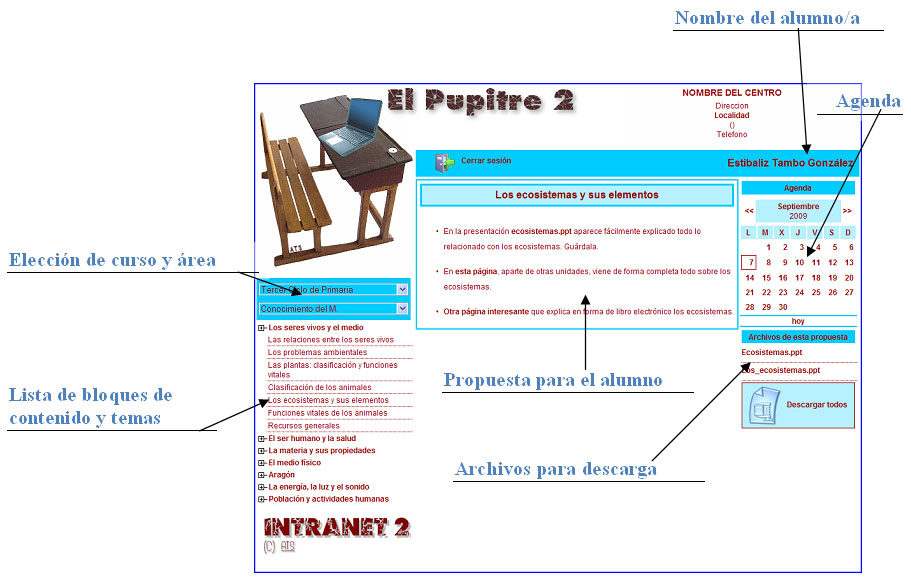
Tras seleccionar curso y área y bloque, el alumnado verá una propuesta de trabajo que está integrada por un texto explicativo que puede contener vínculos y, si se recomiendan en la propuesta, archivos para descargar. Hay que insistir en lo mismo que dijimos para la intranet: la descarga de propuestas se realiza guardando el archivo y, posteriormente abriéndolo para trabajar con él.
El pupitre del profesorado o del administrador
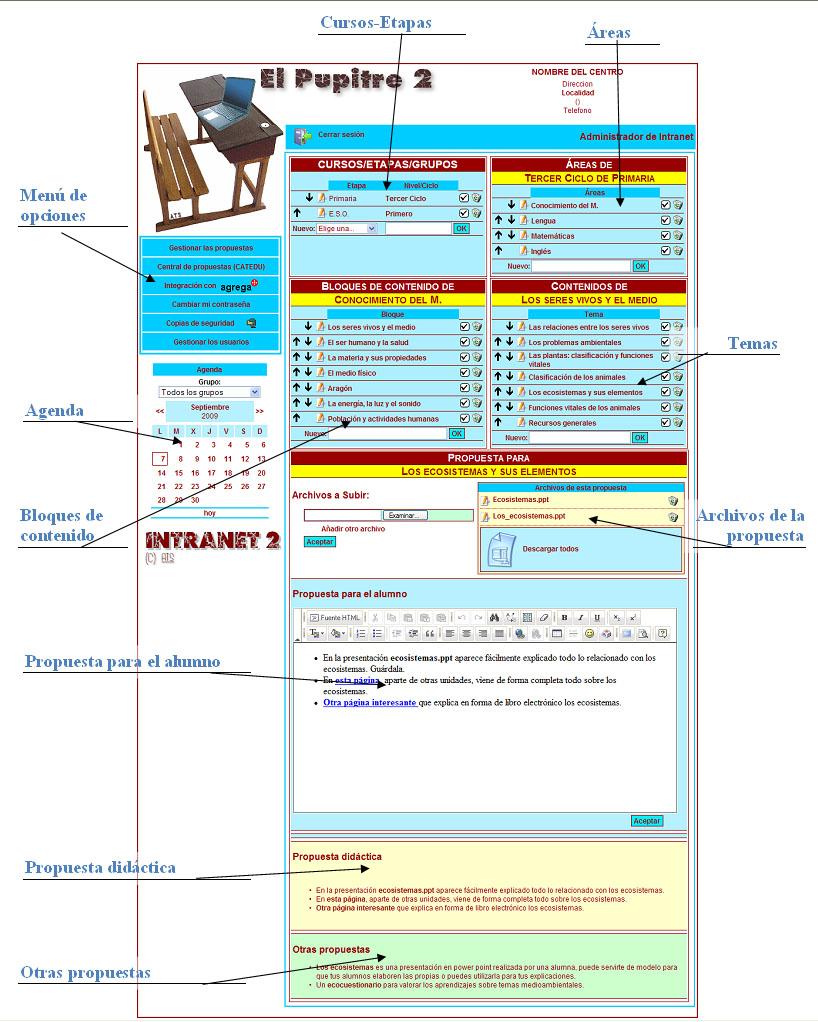
El profesorado, cuando trabaja con una propuesta ya realizada, tras seleccionar el curso, área y bloque, accede a la propuesta para el alumno con la posibilidad de modificarla, además ve la propuesta didáctica que realizó quien la hizo y otras propuestas (en el caso de que las haya) que puede incorporar en todo o en parte a la que verá el alumno. También puede descargar los archivos que la acompañan, cambiarlos por otros, eliminar alguno de ellos o añadir más e, incluso, descargarlos, modificarlos y volver a subirlos.
Finalmente, es posible reordenar los bloques y los contenidos, añadir más o eliminar otros para adaptar el pupitre a la programación de aula. Ni que decir tiene que conviene un trabajo coordinado por parte del departamento didáctico con el fin de que el pupitre pueda ser un instrumento para la coordinación. Del mismo modo será necesaria una coordinación interdepartamental para distribuir contenidos repetidos y la adquisición de las competencias básicas.
La diferencia entre el profesorado y el administrador estriba en que éste tiene acceso a todos los temas de todas las áreas y cursos que haya en el Pupitre, mientras que el profesorado sólo puede entrar a modificar aquellos temas de las áreas para las que tiene permiso.
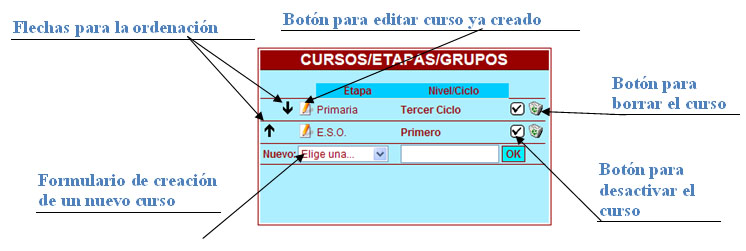
La gestión de cursos/niveles/grupos y áreas, además de la concesión de permisos al profesorado, con el fin de que sólo puedan modificar las propuestas correspondientes a sus materias corresponde al administrador. Por ello no vamos a describir este proceso de forma exhaustiva, aunque sí proporcionamos unas imágenes descriptivas del entorno de trabajo:
Gestión de cursos/etapas/grupos
(Información adicional para administradores ►)
Gestión de áreas
(Información adicional para administradores ►)
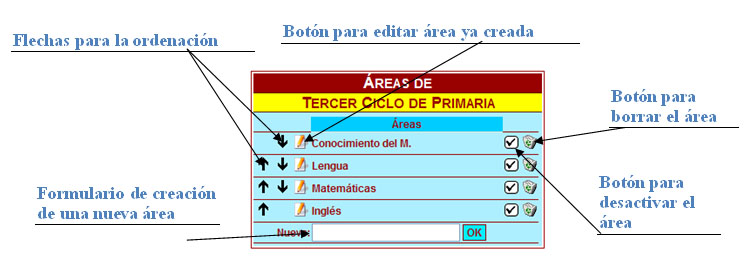
- Por bloques de contenido entendemos los contenidos generales que agrupan contenidos más concretos.
- Los profesores sólo pueden modificar los bloques de contenidos de las áreas para las que tienen permiso.
- La desactivación de un bloque supone que los alumnos no pueden tener acceso a él. Cuando se reactiva un bloque toma el orden posterior al último de los bloques, por lo que suele ser necesario reordenarlos.
- Al borrar un bloque de contenidos se borran también, de forma irrecuperable, sus temas y propuestas, así como los archivos adjuntos, por lo que habrá que tener mucho cuidado con esta función. En ocasiones es más interesante desactivarlo para no perder todo el contenido.
- La creación de un nuevo bloque no supone la creación de los temas y propuestas que deba incluir.
- El orden que se establezca con las flechas de ordenación será el orden en que los alumnos vean los temas.
- La edición de un bloque permite cambiar el nombre del bloque.
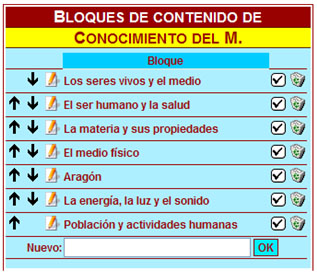
Temas
Además de lo dicho para el caso anterior o insistiendo en ello:
- Borrar un tema supone borrar también la propuesta didáctica y los archivos asociados a ella. Esto es irrecuperable. Por tanto habrá que tener cuidado con esta opción.
- Desactivar un tema supone que no es visible para el alumno. Al reactivar un tema, éste pasa al final de la lista por lo que generalmente será necesario modificar el orden de los temas.
- Para acceder a la propuesta basta con pinchar con el ratón sobre el tema elegido.
- Cuando se crea un tema nuevo hay que añadir las propuestas manualmente.
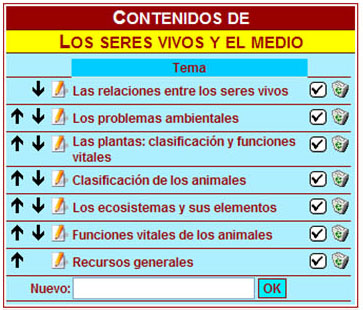
Propuestas
- El alumno sólo verá la propuesta para el alumno, que es la única parte que el profesor puede modificar.
- Se pueden subir tantos archivos como se consideren necesarios para que el alumno los descargue. Si no utilizamos el pupitre, pero sí la intranet, podemos descargar los adjuntos y subirlos a ésta.
- Los archivos de la propuesta se pueden borrar (botón de la papelera), modificar su nombre (botón de edición) o descargar. Pueden bajarse todos los adjuntos en un solo archivo comprimido.
- Cuando se ha modificado la propuesta para el alumno (y se ha guardado), aparece el botón para subir a la Central de propuestas. Este punto lo veremos más adelante.
- La propuesta didáctica se refiere a las orientaciones que recibe el profesor para llevar a cabo el trabajo. No es editable y este apartado aparecerá vacío (o no aparecerá) en las propuestas de elaboración propia.
- Del mismo modo, el apartado Otras propuestas no es modificable. Se refiere a propuestas distintas que pueden llevarse a cabo con el tema de que se trate.
- La edición de la propuesta para el alumno se hace dentro de un editor de texto Web. Ahí puede darse formato al texto, añadir hipervínculos, copiar y pegar texto desde Word…
Central de propuestas
- En los servidores del CATEDU se encuentra la Central de Propuestas. Ahí están las propuestas iniciales para trabajar con el Pupitre.
- Evidentemente, el contenido de la Central irá creciendo a medida que se vayan incorporando propuestas nuevas y modificando las existentes.
- La central se nutrirá del trabajo de grupos de expertos que trabajarán en ellas y de aquellas que los usuarios del Pupitre elaboren como propias o modifiquen a partir de las existentes, ya que pueden subirse propuestas para que sean valoradas por los grupos de expertos.
El aspecto de la Central de propuestas es muy similar al aspecto del pupitre local visto por un profesor, aunque no permite modificaciones. Sólo puede verse el contenido. Lo distinguiéremos claramente del Pupitre local por el color que lo envuelve, en este caso verde, frente al azul de aquel.
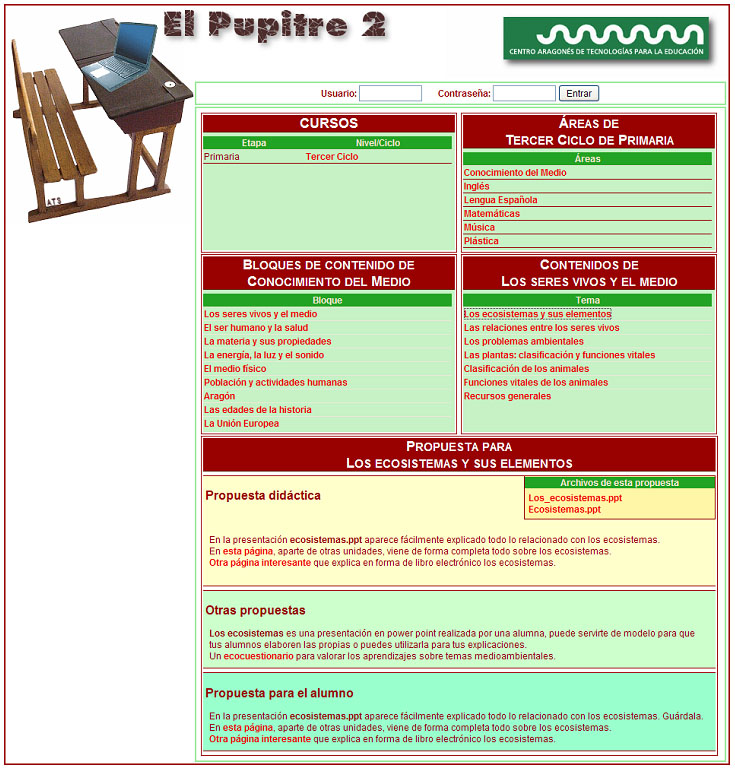
Sólo los miembros de estos grupos de expertos podrán acceder (mediante el formulario de identificación de la parte superior) a la edición de las propuestas, que se hará de forma muy similar a la que utiliza el profesorado en el Pupitre local.
Enviar propuestas
Ya se ha comentado más arriba que al hacer modificaciones en la propuesta del alumno de alguna de las propuestas del Pupitre, aparece un botón para subir estas propuestas a la Central de Propuestas.
Al pinchar sobre el icono aparece la siguiente pantalla:
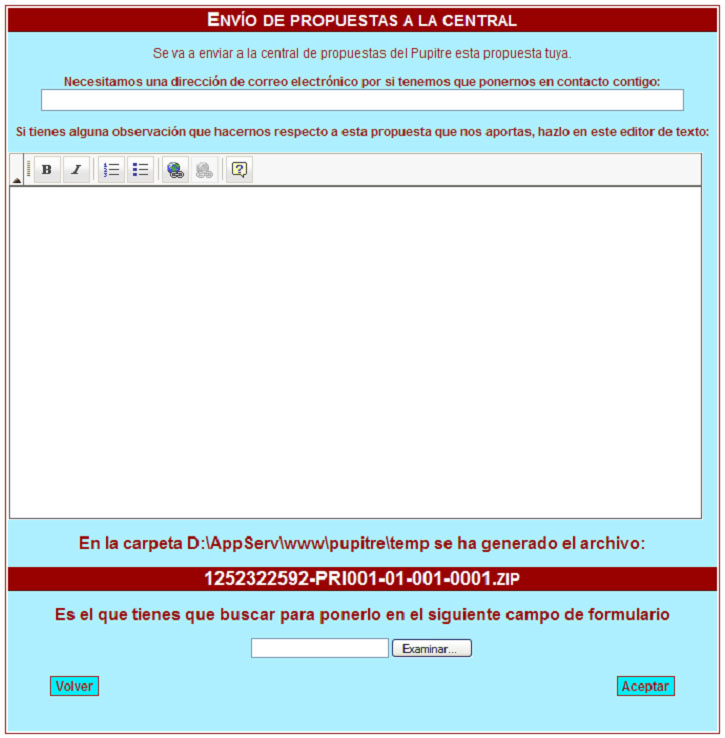
Basta con rellenar los campos (sólo es obligatorio el primero) y pulsar en el botón “Aceptar” para que la propuesta quede registrada en la Central de Propuestas.
- La última parte del formulario aparece sólo si la propuesta que quiere subirse tiene archivos adjuntos distintos a los que tenía la propuesta inicial original. Si no hubiera archivos que subir, esta parte no aparecerá en el formulario.
- En el caso de aparecer, como en la imagen, pulsaremos el botón Examinar y buscaremos el archivo que nos indica sobre la banda oscura.
- Con estos archivos hay que tener cuidado porque si el archivo es demasiado grande podría dar problemas al subirlo. Por eso conviene que en las observaciones se especifique qué archivos son necesarios. Si no hemos conseguido subir los ficheros especificados, los expertos que mirarán la propuesta podrán ponerse en contacto con su autor.
Descargar propuestas desde la central
Para acceder a descargar propuestas hay que entrar al Pupitre local e identificarse como profesor o administrador. Hecho esto, hay que pulsar sobre el enlace del menú correspondiente: Central de propuestas (CATEDU).
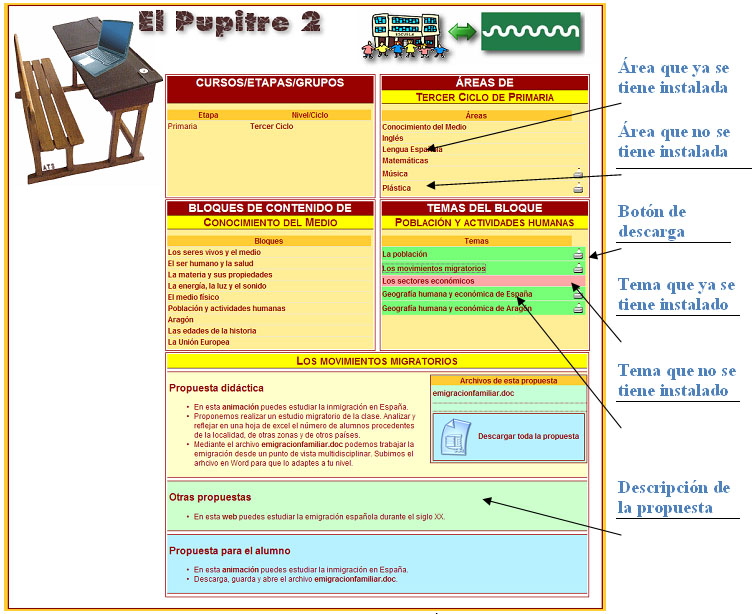
- Al descargar un área no se descarga ninguno de sus bloques de contenidos y, por tanto, ninguno de los temas y propuestas. Únicamente se crea el área.
- Si se entra como profesor, sólo permitirá importar o descargar propuestas de las áreas para las que tenga permiso. Por tanto, convendrá que el Administrador descargue primero las áreas y otorgue permiso a los profesores correspondientes.
- Las propuestas ya instaladas en el Pupitre local no pueden volver a descargarse.
- Si se descarga un área (pinchando sobre el icono de descarga correspondiente), automáticamente se incluye en la base de datos la definición de lo descargado. No hay que seguir ningún otro paso.
- Del mismo modo, si se descarga una propuesta que no tiene asociado ningún archivo, la instalación en el Pupitre local es automática.
- Sin embargo, si la propuesta descargada incluye algún archivo adjunto, aparece una nueva ventana con instrucciones de dónde hay que guardarla y, pasados unos segundo, aparecerá el cuadro de diálogo de la descarga.
- Una vez que se ha descargado, al volver al Pupitre local, el archivo descargado se descomprimirá colocándose los ficheros que incluye en el lugar que les corresponde.
Integración con Agrega
Agrega, de la que hablaremos en otro lugar, es una federación de repositorios de objetos digitales educativos formada por todas las Comunidades Autónomas. Los contenidos educativos que se pueden encontrar en Agrega están curricularmente organizados de forma que puedan ser utilizados en la enseñanza reglada no universitaria.
La descarga de recursos se hace a través de un archivo comprimido con formato ZIP que contiene toda la información necesaria. En el Pupitre local hemos incluido un módulo que permite integrar los recursos descargados de Agrega. El proceso sería el siguiente:
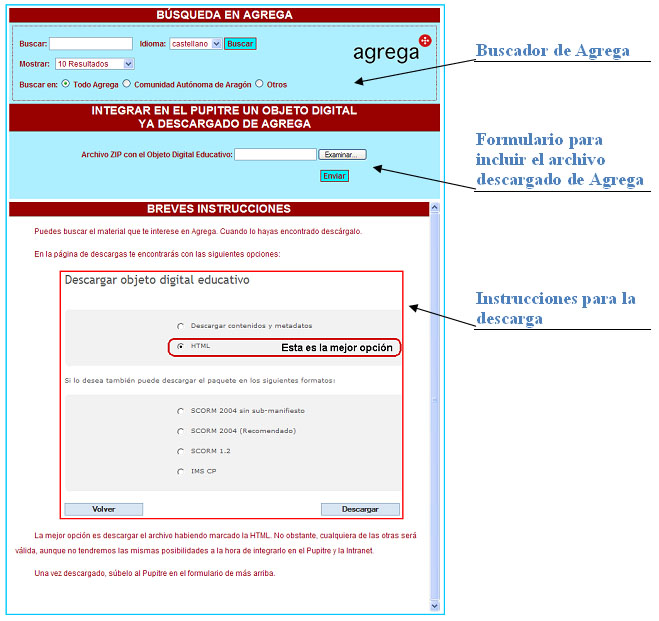
- Al utilizar el buscador, se abre nueva ventana con los resultados de la búsqueda en Agrega.
- Aunque debería funcionar con cualquiera de los modos de descarga del objeto digital educativo, el más recomendable es el formato HTML resaltado en las instrucciones.
- Una vez descargado el archivo desde Agrega, éste se incluye en el formulario que aparece en el Pupitre local. Tras pulsar en el botón Aceptar, y si el archivo es correcto (no siempre lo es), las instrucciones son sustituidas por un formulario que permite colocar el recurso en un nuevo tema que tenemos que definir (título, curso, área, bloque de contenidos y propuesta), con lo que quedará integrado en nuestro Pupitre.
- El tema que se crea nuevo queda como desactivado para tener ocasión de verlo antes de que los alumnos lo tengan disponible y, si es necesario, poder cambiar o completar, los archivos adjuntos y la propuesta para el alumno.
Agenda
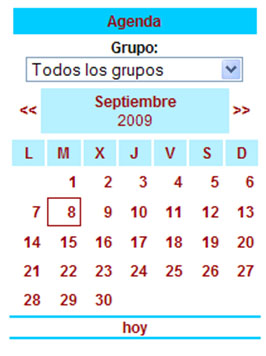
- La agenda está disponible para todos los usuarios del Pupitre, tanto alumnos como profesores y administrador, aunque añadir contenido sólo podrán hacerlo los profesores y el administrador.
- Los alumnos sólo podrán ver las anotaciones que haya para el grupo al que pertenecen, mientras que los profesores podrán ver todo los apuntes de todos los grupos.
- Para acceder a las entradas para un día concreto basta con pulsar sobre el día en cuestión, que aparecerá sobre fondo gris si hay algún apunte guardado.
- Al hacerlo podremos ver los apuntes para todos los grupos o para un grupo concreto y, los profesores podrán añadir apuntes para un área y concretos.