Intranet
La intranet

Recomendamos la visita a la web intranet y pupitre, que mantiene su creador, Ángel Tambo, especialmente al apartado de tutoriales. Allí encontrarás información más actualizada.
La intranet es un entorno de trabajo que permite comunicar ordenadores que están en una misma red local con el fin de distribuir tareas al alumnado. Básicamente cumple dos funciones:
- Que los alumnos puedan descargar en su ordenador archivos que su profesor les deja para que trabajen.
- Que una vez realizada la tarea puedan dejar el resultado de su trabajo en la intranet instalada en el servidor de centro para que el docente lo proyecte o se lo lleve a casa para corregirlo y devolverlo a los alumnos a través del mismo medio.
Esta herramienta fue creada por Ángel Tambo Santos, cuado era asesor del CPR de Ejea y ha resultado de gran utilidad y probada eficacia en el proyecto pizarra digital en primaria, donde el alumnado la ha utilizado cotidianamente. Por ello, la mayoría de ellos están acostumbrados a emplearla y no serán necesarias grandes explicaciones; en todo caso seremos nosotros los que necesitaremos aprender a utilizarla. También es importante que todo el profesorado que pase por una misma clase mantenga los mismos criterios de uso, que serán acordados previamente con la supervisión y recomendaciones del coordinador del Ramón y Cajal.
No insistiremos en cuestiones de instalación de la herramienta, pues vendrá incorporada en el ordenador del profesor, sino que aprenderemos su funcionamiento básico, simplemente diremos que el ordenador en el que está instalada tendrá que estar encendido para que los alumnos puedan acceder a ella.
¿Cómo acceder a la Intranet?
Para acceder desde cualquier equipo de la red local conectada al servidor de centro (donde se halla la intranet) lo habitual será que los equipos ya estén preparados por los responsables técnicos del programa mediante un acceso directo, un favorito en el explorador o poniendo su dirección como página de inicio (la que se muestra al abrirlo), pese a ello conviene conocer el proceso por si desaparece en algún ordenador:
- En primer lugar tenemos que saber el nombre del ordenador que contiene la Intranet o, en su defecto, la IP que toma en la red local (estos datos son conocidos por el coordinador del Ramón y Cajal y se recomienda que los comunique a todo el profesorado participante). Si identificamos cada ordenador con una etiqueta en la que aparezcan estos datos, junto con el número de equipo... cosa bastante habitual en los centros, el proceso será sencillo, en caso contrario:
- Con esta información, desde cualquier otro ordenador de la red local se podrá acceder a él tecleando en la barra de direcciones del navegador de Internet lo siguiente: http://nombre del equipo en el que está o dirección IP/Intranet/. Los centros que cuentan con servidor de Escuela 2.0 acceden a ella desde la dirección http://intranet.local
- No olvides la barra de cierre de la ruta.
- Una vez que se ha accedido a la Intranet, conviene guardarla en favoritos (o marcadores) o bien se ponga como página de inicio del navegador.
Principales elementos
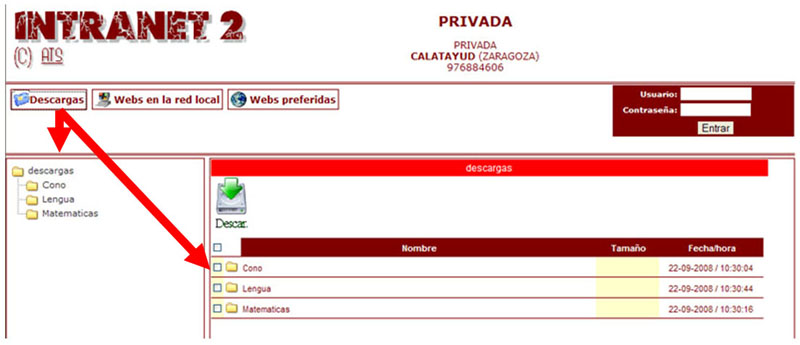
- CARPETA DE DESCARGAS: Donde el profesor deja los archivos para el alumnado y éstos los descargan a su ordenador personal. El profesor puede organizarlas, crear distintas carpetas y subcarpetas... Para un funcionamiento razonable es necesario que exista una buena coordinación entre el profesorado y que se respeten las carpetas creadas por los demás.
- WEBS EN LA RED LOCAL: Podemos descargar pequeños sitios web para navegarlos en local. También podemos crearlas con la finalidad de guardarlas y no de colgarlas en internet. Cualquier documento de Word, diapositiva... que guardemos en una carpeta concreta en formato HTML y con el nombre de index, puede lanzarse desde aquí. Cada una des estas páginas están guardadas en una carpeta y esta función muestra los nombres de esas carpetas y busca el archivo index que muestra la página principal de su contenido. Es necesario considerar que no podemos tener todo internet en nuestra red local, por lo que será necesario seleccionar mucho qué queremos guardar aquí. Desde mi punto de vista los alumnos tienen que acostumbrarse a trabajar en entornos reales, por ello considero que la navegación en el exterior es mucho más interesante y que esta función puede servirnos para solucionarnos un día en el que falle la conexión.
- WEBS PREFERIDAS: Le permite al profesor introducir vínculos para que los alumnos accedan directamente a páginas de internet sin necesidad de escribir su dirección, muchas veces complicada. Se clasifican por materias y profesores que las han introducido.
- MI CARPETA: Carpeta personal de cada usuario (sea alumno, profesor o administrador) donde puede guardar sus trabajos. El alumno sólo ve la suya; el profesor ve la propia y las de los alumnos que tiene asignados y el administrador ve todas.
- VER CARPETAS: Función que permite al profesor ver el contenido de las carpetas de cada alumno asignado. Puede abrir sus archivos, proyectarlos, descargarlos en su ordenador, borrarlos, sustituirlos por otros o dejar archivos específicos para un alumno concreto que necesite refuerzo, diversificación, ampliación...
- CARPETA PARA PROFESORES: Una sola carpeta que las que cuelgan de la carpeta de descargas puede determinarse para que sólo sea vista por el profesorado, de forma que puede servir de contenedor para el intercambio de archivos entre el profesorado. Será el administrador quien determine y configure esta carpeta.
- CARPETAS ASOCIADAS: Procedimiento mediante el que un profesor puede asociar a su perfil determinadas carpetas de determinados alumnos con el fin de descargarlas en ZIP, llevárselas a casa o al departamento, explorar los archivos de esos alumnos, corregirlos, volver a comprimirlos y devolverlos a la intranet. Así, el profesor de Ciencias Sociales puede asociarse la carpeta de esta asignatura de todos y cada uno de sus alumnos. Teniendo esto en cuenta, es muy importante establecer protocolos de uso de la intranet: que los alumnos guarden los trabajos de cada asignatura en la carpeta correspondiente, que el profesorado sólo asocie a su perfil las carpetas correspondientes a su área... El proceso de asociar carpetas puede resultar tedioso, pero sólo es necesario realizarlo una vez, cuando todos los alumnos estén dados de alta en la intranet, sepan guardar sus archivos en las carpetas correspondientes y hayan creado la carpeta que queremos asociar a nuestro perfil.
Perfiles de usuario
Invitado
El Invitado es el usuario que entra en la Intranet y no se identifica. No tiene permiso más que para descargar los archivos de la carpeta Descargas, ver y acceder a las webs en la red local y a las webs preferidas.
Alumno
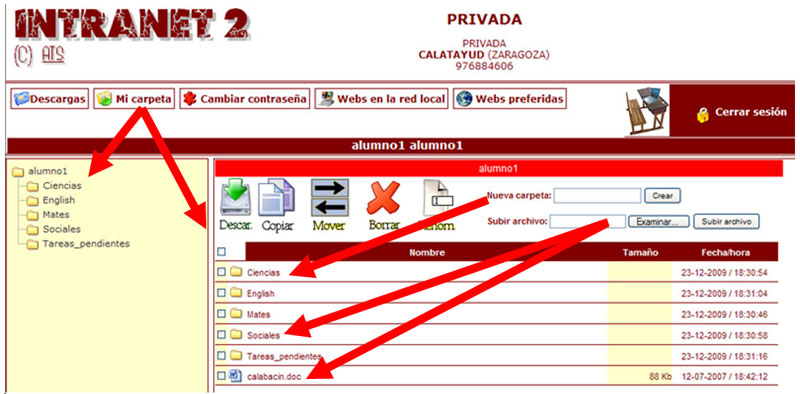
Cuando un usuario se identifica y es reconocido como alumno (1) tiene acceso además de a lo que ve el invitado, a “Mi carpeta” (su carpeta personal) y en ella puede crear carpetas, subir archivos, eliminar carpetas y archivos…. En definitiva, tiene control total sobre el contenido de su carpeta. Además puede cambiar su contraseña tantas veces como quiera, aunque habrá que advertir a los alumnos que no conviene estar cambiándola continuamente; en caso de olvido de la contraseña, el profesor puede proporcionarle una nueva.
Profesor
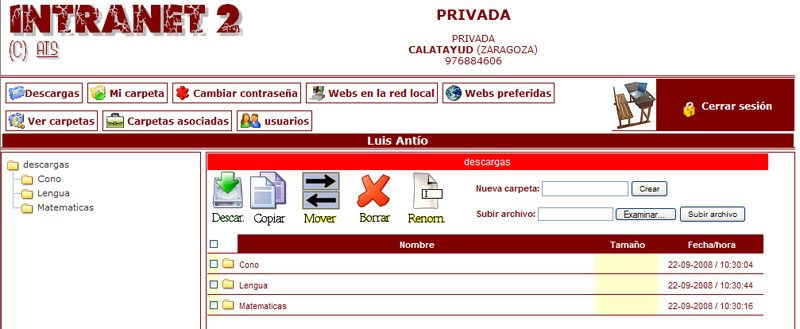
Además de tener acceso a todo lo que tienen los alumnos, los profesores pueden:
- Ver las carpetas de cualquier alumno teniendo control completo sobre ellas.
- Tener control total sobre los contenidos que hay en la carpeta descargas (subir archivos, crear carpetas...)
- Tener acceso a la carpeta reservada para los profesores y que se encuentra dentro de la carpeta descargas.
- Añadir webs preferidas y modificar las que él mismo ha introducido
- Asociar carpetas de alumnos a su perfil para una descarga más rápida y eficiente
- Añadir y modificar usuarios que tengan permiso de alumno.
Administrador
Es el usuario que tiene permiso total sobre la Intranet. Por supuesto, tiene permiso para todo lo que lo tiene cualquier profesor, pero, además:
- Puede dar de alta y modificar a usuarios profesores.
- Puede modificar las webs preferidas que han introducido otros profesores.
- Puede configurar la Intranet.
- Puede hacer copias de seguridad de los contenidos de la Intranet.

Información adicional para administradores ►
Descripción general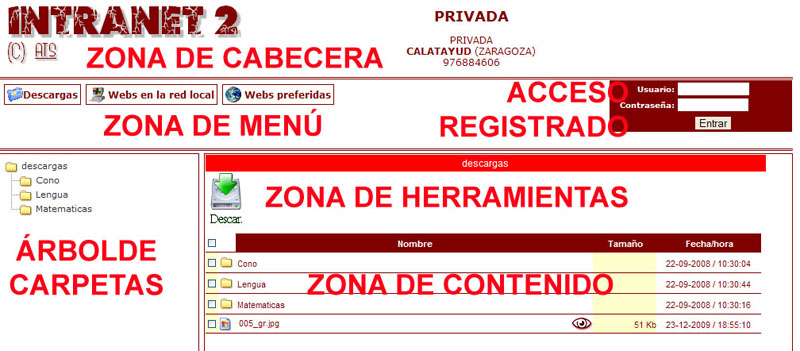
- Cabecera: Lo principal en ella son los datos del centro y el anagrama del mismo. Todos estos datos los pone el Administrador de la Intranet desde la opción de configuración.
- Zona de menú: En ella están las opciones que en cada momento están disponibles, según el permiso que tenga el usuario, cuyo nombre aparece cuando se identifica. Entonces desaparece el formulario para identificarse, y, en su lugar está la opción de cerrar la sesión. Junto a ella aparecerá el enlace a “El pupitre” si es que la Intranet detecta que está instalado en el ordenador.
- Acceso registrado: Formulario para introducir el nombre de usuario y la contraseña.
- Zona de herramientas: Barra desde la que podemos mover, copiar, borrar, renombrar o descargar archivos y carpetas, además de subir archivos o crear carpetas si estamos identificados.
- Árbol de carpetas: Su función es facilitar la navegación por las carpetas de la intranet. Funciona igual que el árbol de carpetas del explorador de archivos de Windows y pinchando en una carpeta concreta, aparece su contenido en el área de contenido.
- Zona de contenido: Es el área donde se van a desarrollar la mayor parte de las acciones. Allí aparecerá el contenido de la carpeta seleccionada o la información y enlaces según la opción del menú seleccionada.
Carpeta de descargas y mi carpeta
Ambas opciones tienen un funcionamiento idéntico. La diferencia está en que la carpeta Descargas es la carpeta a la que todos tienen acceso para descargar archivos y/o carpetas y Mi carpeta es la carpeta a la que únicamente el usuario propietario tiene acceso pudiendo ejercer un control total sobre el contenido. Los profesores sí podrán actúar sobre las carpetas de los alumnos, pero nunca un alumno sobre la carpeta de otro. El Administrador tendrá acceso a todas las carpetas.
Para distinguir claramente si nos encontramos en la carpeta Descargas o en Mi Carpeta, el color de fondo de la zona del Árbol de carpetas cambia. En la primera es blanco y mientras que es amarillo en la segunda.
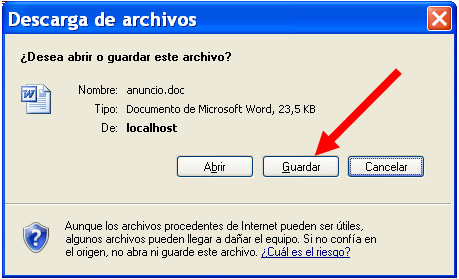
Descarga de archivos
 |
|
Crear carpetas nuevas y subir archivos.
|
 |
Para facilitar la búsqueda de los archivos en el área de contenido, pueden ordenarse por orden alfabético, por tamaños o por fecha de modificación. Basta con pinchar sobre el encabezado de la tabla, alternándose el orden creciente o decreciente tras las sucesivas pulsaciones.
Carpeta de profesorado
Dentro de descargas existe una carpeta que se ve únicamente cuando el usuario se registra como profesor y que puede utilizarse para intercambiar archivos entre el profesorado. El nombre de la misma lo pone el administrador en la configuración general de la intranet.
Webs en la red local
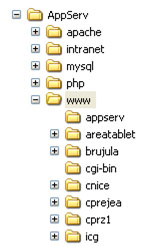 |
Muestra sitios web descargados o alojados en el servidor. Por ejemplo, si usamos el creador de WebQuest del CATEDU ofrece la posibilidad de descargarla una vez creada. También podemos crear una página para navegarla en modo local, guardar una presentación de diapositivas o un documento de texto en formato HTML... En cualquier caso, colocaremos el contenido en una carpeta y la ubicaremos dentro de www, como muestra la imagen. El nombre que le demos será el que la identificará en la intranet, al lado de un icono en el que los alumnos pueden pulsar si, a su vez, quieren descargar la web en su ordenador.

|
Webs preferidas
Su finalidad es proponer a los alumnos alguna web que deben visitar proporcionándoles un vínculo de acceso directo.
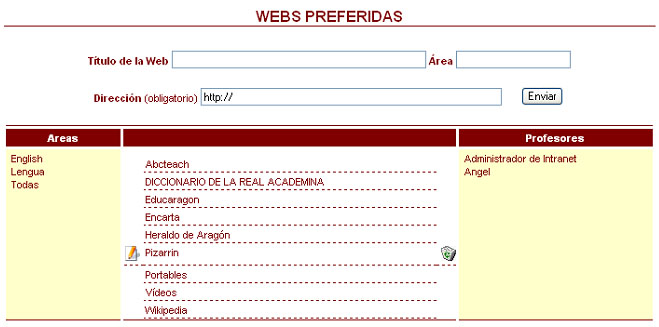
- Esta es la pantalla que aparece al entrar en “Webs preferidas” cuando entra un profesor (que sólo podrá editar o borrar las propias) o el administrador. Los alumnos no verían el formulario superior para introducir webs.
- Pinchando sobre una de las áreas (columna de la izquierda) o sobre un profesor (columna de la derecha) podríamos restringir la lista.
- Para introducir webs preferidas basta con rellenar el formulario superior: título, área (escribirlas siempre igual para favorecer la clasificación) y dirección (http:// ya está incluido).
Correo interno
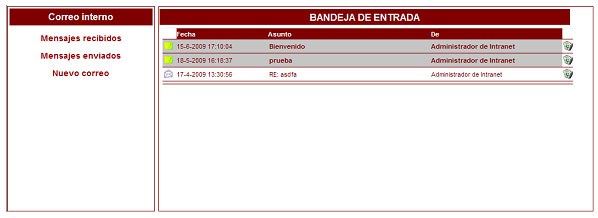
Esta función está disponible sólo para los profesores y el administrador. Es un sistema de mensajería muy sencillo.
- Cuando un profesor/administrador se identifica, le indicará si tiene algún mensaje sin leer en la bandeja de entrada con el icono en color amarillo o blanco si no hay mensajes.
- En el administrador de correo, los mensajes no leídos aparecen sobre fondo gris y en negrita.
- Pinchando sobre un mensaje accedemos a su contenido con la opción de responderlo con sólo escribir en el campo de texto que aparecerá bajo el contenido del mensaje.
- La opción de Nuevo correo, presenta el formulario en el que tenemos que elegir el o los destinatarios (para enviar el mensaje a varios destinatarios, basta con ir pinchando sobre los nombres que aparecen en la lista mientras se mantiene pulsada la tecla CTRL), escribir el asunto y el contenido del mensaje.
Ver carpetas
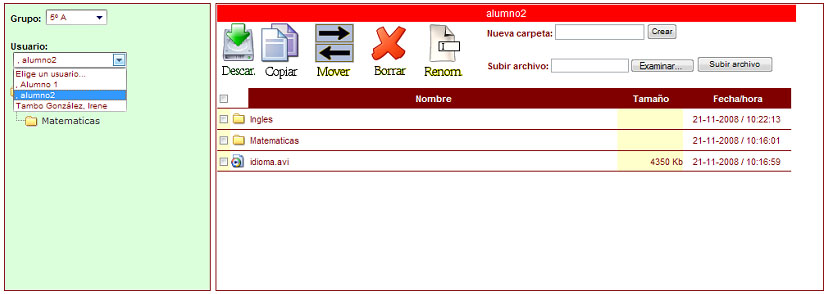
- Esta función, sólo disponible para profesores y administrador, tiene la finalidad de permitir el acceso a las carpetas personales de los usuarios de “menor rango”.
- El color de fondo de la zona del Árbol de carpetas cambia a verde y aparece un desplegable para elegir grupo y otro para seleccionar a uno de los usuarios.
- De cada uno se mostrará la carpeta personal en el área de contenido y en el Árbol de Carpetas. El profesor o administrador tendrá control total sobre el contenido, igual que si fuera el propietario de la carpeta.
Su función es la de asociar determinadas carpetas de los alumnos al perfil concreto del profesor, de tal manera que se puede descargar rápidamente el contenido de las carpetas asociadas en un archivo comprimido y a la inversa: a partir de un archivo comprimido, subir los trabajos corregidos a las correspondientes carpetas.
Esta opción es útil para los casos de que un profesor quiera llevarse a otro ordenador los trabajos de su área de todos los alumnos de la clase, sin necesidad de acceder a cada carpeta descargar los archivos uno por uno.
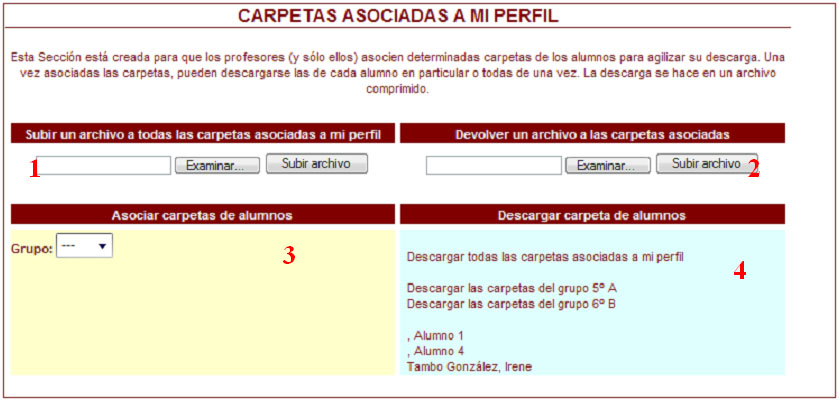
El área está separada en cuatro partes.
- Subir un archivo a todas las carpetas asociadas a mi perfil: Mediante un campo de formulario subimos un mismo archivo a todas y cada una de las carpetas asociadas a mi perfil de profesor. Sirve para hacer distribuciones masivas de archivos a las carpetas de los alumnos.
- Devolver un archivo a las carpetas asociadas: Es otro campo de formulario en el que se elige un archivo, que deberá estar comprimido (.zip). El sistema se encargará de descomprimirlo y distribuir los archivos en las carpetas correspondientes. Sirve para devolver ejercicios corregidos y distribuirlos por carpetas.
- Asociar carpetas de alumnos: Con un campo de formulario elegimos el grupo de alumnos y en la lista de alumnos pinchamos sobre cada cada uno de los nombres que queramos asociar (en rojo) o eliminar (en amarillo).
- Descargar carpeta de alumnos: Podemos descargar todas las carpetas asociadas o las carpetas asociadas de cada uno de los grupos del centro y después la lista de alumnos de los cuales tenemos carpetas asociadas. Pinchando sobre la primera descargaremos en un archivo .zip el contenido de todas las carpetas de todos los alumnos que tenemos asociadas. Con la segunda descargamos en un solo zip las carpetas asociadas de los alumnos del grupo elegido. Pinchando en el nombre de uno de los alumnos, descargaremos comprimido el contenido de la carpeta que tenemos asociada de ese alumno concreto.
Gestión de usuarios y de grupos
Sólo los profesores y el administrador tienen acceso a esta sección. En ella tenemos la posibilidad de dar de alta a un usuario nuevo, modificar los datos de un usuario o borrarlo de la base de datos.
Un profesor sólo podrá gestionar a los alumnos, y el administrador tanto a alumnos como profesores. Conviene organizar el trabajo para que la tarea se reparta entre todo el profesorado una vez que el administrador les haya dado de alta, de esta forma evitaremos también duplicar registros.
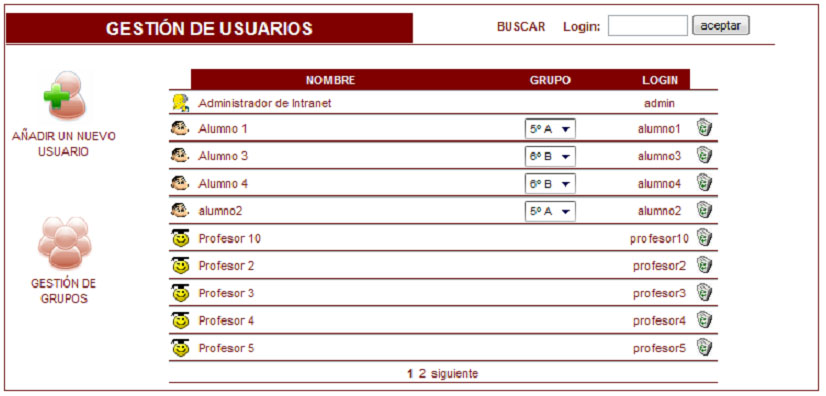
Para añadir un nuevo usuario tenemos que pulsar sobre el icono de la parte superior izquierda, con lo que nos aparecerá el formulario correspondiente: Tanto el login (que es único) y la contraseña (que hay que introducir dos veces) deben tener entre 1 y 10 caracteres, entre los que hay que excluir el espacio, las tildes, la ñ, y todo tipo de carácter extraño. Convendría limitarse a letras minúsculas y números.
Antes de asignar usuarios deberíamos crear los grupos que hay en el centro. Para ello pinchamos en el icono correspondiente a la GESTION DE GRUPOS que consiste en la creación, ordenación, modificación y eliminación de los grupos de alumnos del centro.
Nota: Prescindimos de explicar las funciones de administración pues competen a quien coordine la intranet, aunque incluimos un PDF con algunas explicacionespara administradores.