1. Pizarra digital interactiva
A lo largo de estos años algunos centros se han equipado con PDI de distintas procedencias (editoriales, adquisición propia, centros piloto...), por ello, la variedad de modelos impide que nos refiramos a uno solo. Daremos algunas pistas generales de funcionamiento de las PDI y remitimos al manual de usuario para los aspectos concretos del modelo existente.
Curso 2009-2010
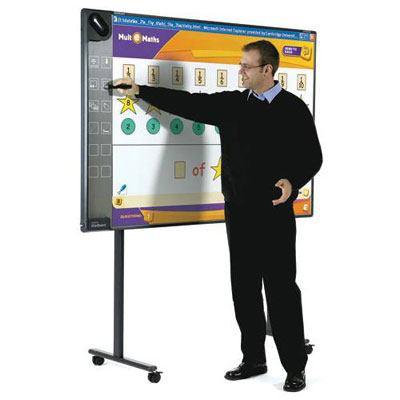
La pizarra digital interactiva Hitachi FX-77 es la instalada en el curso 2009/2010 en los centros que entran en el programa Escuela 2.0.
Como es probable que la empresa cambie alguno de los enlaces anteriores, esta es la página donde podrás encontrar las descargas de HITACHI. |
Breve manual de la pizarra interactiva hitachi software fx 77 (USB) |
|
 |
 |
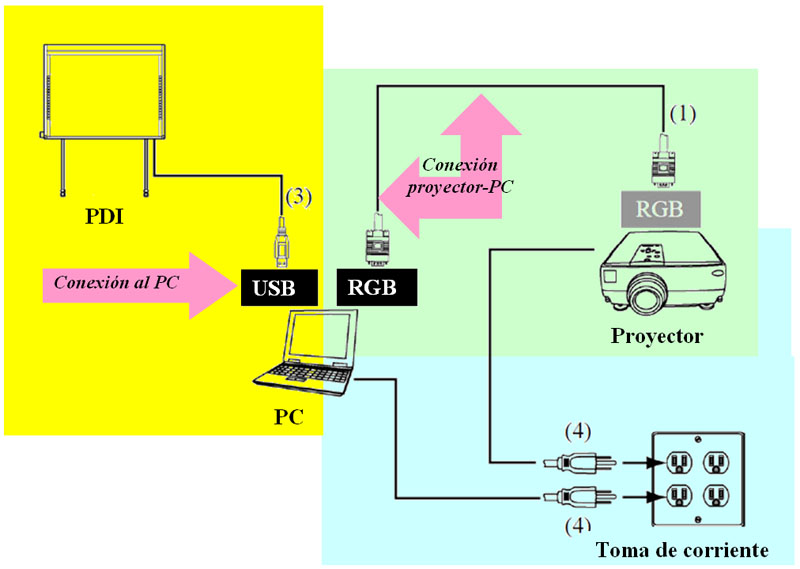
Conexiones
Aunque lo normal será que la pizarra ya esté conectada, no está de más que sepas dónde va cada cable por si acaso encuentras alguno desconectado. Recuerda que, cada vez que se muevan el proyector o la pizarra será necesario calibrar la proyección.
La tiza digital
Estas son las funciones de los botones del rotulador.
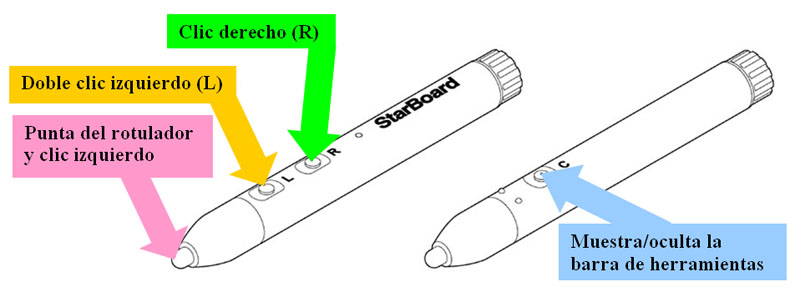
Usa el rotulador puntero sobre la pizarra con el cuerpo suficientemente alejado, de manera que ni la palma de la mano ni el codo toquen la superficie. Si alguna parte del cuerpo se acerca a menos de 1 cm de su superficie, el funcionamiento se verá afectado.
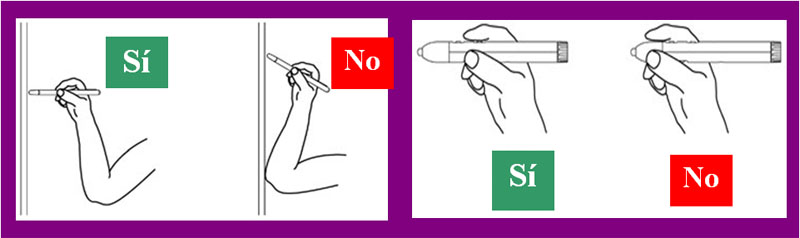
Para trazar caracteres o imágenes con el rotulador electrónico, apoya la punta sobre la pizarra y desliza el rotulador. Al levantar la punta del rotulador de la superficie, la escritura queda completada. Recuerda:
- Mantener el rotulador lo más perpendicular posible a la superficie
- Aplicar la fuerza suficiente para hacer que la punta se retraiga hacia adentro.
- La punta del rotulador electrónico encierra un minitransmisor. Si al trazar caracteres o imágenes sujetas el rotulador electrónico por el transmisor, dificultar la transmisión. Si los caracteres o las imágenes trazadas sobre la pizarra no se importan correctamente al PC, cambia tu forma de sujetar el rotulador y, a continuación, verifica que los datos se muestran correctamente.
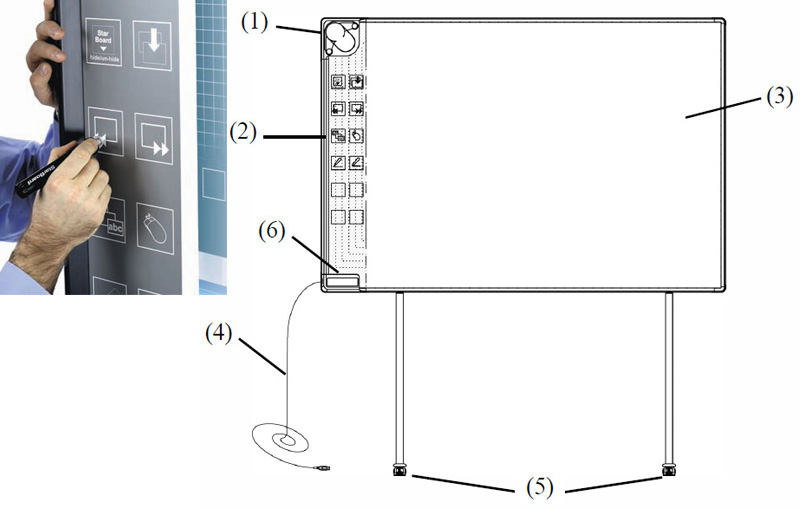
Descripción general
- Digitalizador:Recibe información sobre las anotaciones y los gráficos dibujados con el lápiz electrónico, y transmite estos datos al PC. La luz verde indica una conexión con cable, y la luz azul una conexión inalámbrica.
- Área de funciones: Aquí se encuentran los botones de acceso directo a las funciones de uso frecuente en las aplicaciones.
- Área activa de entrada del lápiz: Las anotaciones y los gráficos dibujados en esta área se almacenan en el PC. Al utilizar la StarBoard en el modo Proyección, ajústala a esta zona.
- Cable US: Conéctalo al PC (para modelos con cable) o al adaptador de CA (para modelos inalámbricos).
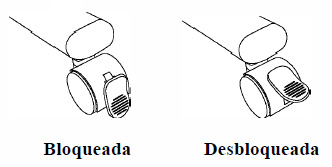
- Las ruedas se utilizan para mover la StarBoard. Después de instalarla, bloquea las ruedas. Levanta la lengüeta para desbloquear la rueda y presiónala hacia abajo para bloquearla.
- Soporte para el lápiz.
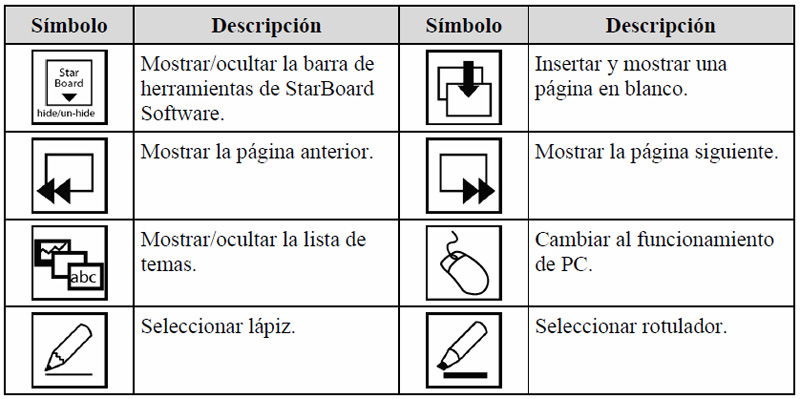
Área de funciones
El área de funciones está provista de teclas de acceso directo a las funciones usadas con más frecuencia.
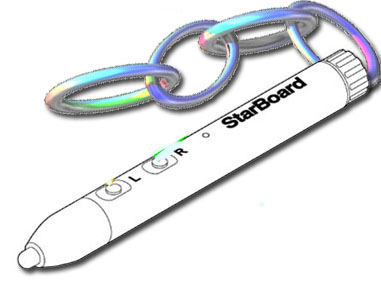
Los lapiceros electrónicos ¿cuántos debemos tener? ¿dónde los guardamos?
- Las PDI suelen incorporar un lápiz para el manejo del dispositivo y posibilitar la escritura. Estos lapiceros electrónicos constituyen el elemento más vulnerable frente a roturas, pérdidas y sustracciones. En este sentido, es aconsejable que el centro adquiera cuantos lapiceros electrónicos compatibles con la PDI sean necesarios para garantizar el funcionamiento de todas las pizarras ante posibles problemas puntuales.
- Los lapiceros electrónicos deberán tenerse siempre a disposición del profesor (y de los alumnos) bien sea en la propia pizarra, en su mesa (siempre que tenga cajón con llave) o en los carros de los miniportátiles.
- Los lapiceros electrónicos de reserva se custodiarán en lugar apropiado, por ejemplo en Secretaria. Si un profesor utiliza uno de estos lapiceros de reserva deberá reflejarlo en el documento “Parte de incidencias tic”, haciendo constar en el apartado “Breve descripción” la necesidad de reposición de un nuevo lapicero.
- Periódicamente, según cada modelo, deberá realizarse la sustitución de las baterías de los lapiceros electrónicos antes de que pierdan su funcionalidad. Recomendamos el uso de baterías recargables y la adquisición de un cargador.
- Una buena idea es dejar guardadas, junto con el lápiz, pilas de repuesto.
- Recomendamos no dejar la herramienta con la punta hacia abajo en el portalápices.
Curso 2010-2011
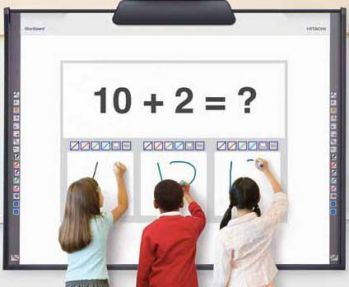
La pizarra digital Hitachi FX-77 Trío ha sido enviada a los centros que se han incorporado al programa Escuela 2.0 durante el curso 2010/2011. Javier Quintana ha elaborado un manual para su instalación, configuración y uso básico.
Software
Manual de instalación del software Starboard9.20 para las pizarras digitales interactivas de Hitachi que forman parte de la dotación de los centros incorporados al programa Escuela 2.0. El manual, muy breve y claro, ha sido elaborado por Justino Sebastian.
Otras cuestiones
Primera toma de contacto
- Los primeros pasos que podemos dar con nuestra pizarra digital interactiva es probar a escribir en ella, así que el primer día de clase podemos preparar una explicación que haríamos ante un encerado tradicional, utilizando, en este caso, la tinta digital: un esquema, la resolución de un problema, un dibujo... De esta forma podemos trabajar con las distintas herramientas de escritura: rotulador de varios colores y grosores, borrador...
- A media que vayamos escribiendo podemos utilizar el rotafolios con el que podemos añadir nuevas páginas, volver sobre una anterior... a la manera de aquellas enormes pizarras universitarias cuyos paños podían moverse.
- También disponemos de una cortinilla que nos permitirá ocultar lo escrito (si lo hemos hecho antes de comenzar la clase) e ir corriéndola a medida que transcurran nuestras explicaciones.
- La pizarra lleva un teclado virtual que se proyecta sobre ella y nos permite escribir de forma mecanográfica, aunque resulta más incómodo que el teclado habitual. Si escribimos manualmente es posible usar su función de reconocimiento de texto que transformará nuestra escritura manuscrita en tipográfica.
- Recuerda siempre que el contenido de la pizarra se puede guardar en el ordenador; para visualizar la escritura manuscrita o los dibujos necesitaremos un software compatible o transformarlos en imágenes o PDF.
Las pizarras digitales interactivas deberán situarse en lugar preeminente y centrado dentro del aula para que su visualización por parte de todos los alumnos sea correcta y adecuada a las normas de uso saludable.
¿Mantenemos la pizarra tradicional?
- La instalación de la PDI no supone necesariamente la eliminación de las pizarras tradicionales del aula. Será una decisión de centro mantenerlas o no, así como su ubicación. En cualquier caso, la instalación de PDI debe suponer que las pizarras tradicionales pierdan su ubicación preeminente, para pasar a ocupar otros espacios en el aula.
- Además, la pizarra tradicional de tiza puede ser sustituida por pizarras de tipo “veleda”, que permiten su fácil situación en los laterales de la propia PDI.
Consejos de mantenimiento.
Cada tecnología de pdi supone un mantenimiento específico por lo que
deberán conocerse las recomendaciones del fabricante. En cualquier caso
siempre será preciso atender a la limpieza y al trato correcto del
dispositivo. En el supuesto de que se detectasen desperfectos en la PDI el profesor que las apercibiese deberá cumplimentar el “Parte de
incidencias tic” y hacerlo llegar al equipo directivo a la mayor
brevedad posible.
Colección de vídeos.
Calibración (en inglés)
Conexión
Manejo básico (inglés)
Objetos (inglés)
Page list (inglés)
Trabajo con otras aplicaciones (inglés)
Uso del lapicero (inglés)